【このページにはこの動画以外にも補足説明の動画が複数ありますので、記事を読みながら順番に見ていただくことをお勧めします】
このページでは、「価格帯別出来高のLVN」と「マルチタイムフレームピボット」を使って最高に高精度な水平線を引く具体的な手順を詳細に解説します。
週の初めや一日の初めに、私自身が実際にやっている方法です。
このページで解説するノウハウは、それ単独でこの教材の価格以上の価値があるかもしれません。
水平線を重視する
ラインと一口に言っても、大きく分けると2種類あります。
水平線
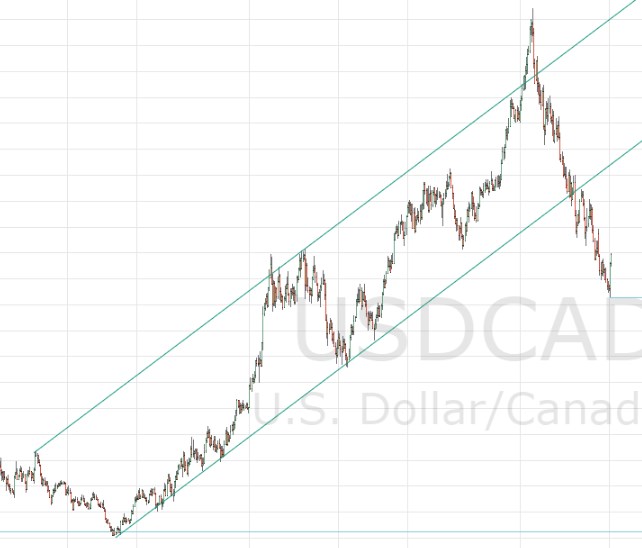
トレンドライン
水平線は水平のライン
トレンドラインは斜めのラインです。
私が重視するのは水平線です。
もちろん、トレンドラインも引きます。しかしトレンドラインは斜めに引くラインですので、人によって引く位置がばらばらだと思いますし、引き始めのちょっとした角度の違いで、ラインの延長線上の位置は大きくずれてしまいます。
一方で水平線の場合は上手く引けるようになると、大口トレーダーが意識していることがほぼ確実なラインを引くことができ、人による位置的な誤差が小さいと考えます。
サンチャゴが重視している水平線の種類
水平線にもいろいろあります。
私が使うのは以下の3つです。
1.価格帯別出来高
2.チャートの値動きで引くライン
3.マルチタイムフレームピボット
この中で、私の中での重要度が増しているのが価格帯別出来高です。なぜか?とういのは、価格帯別出来高の原則の記事を読んでいただければ分かっていただけると思います。
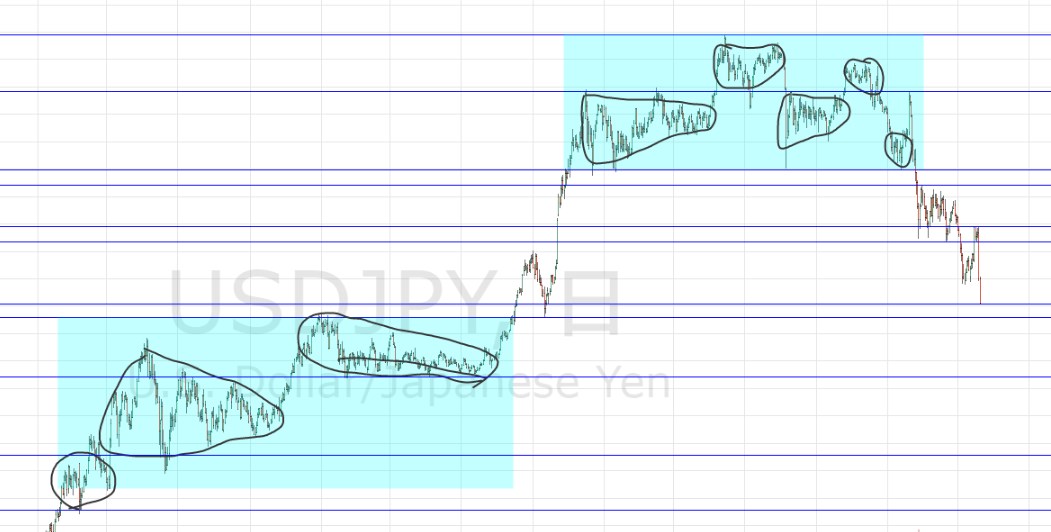
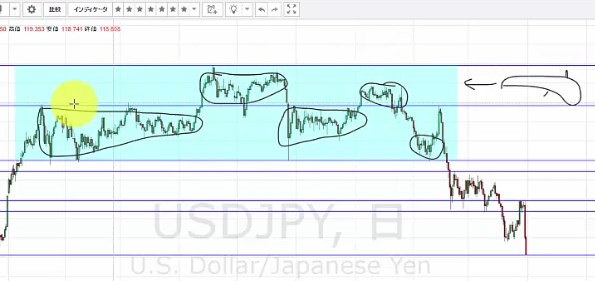
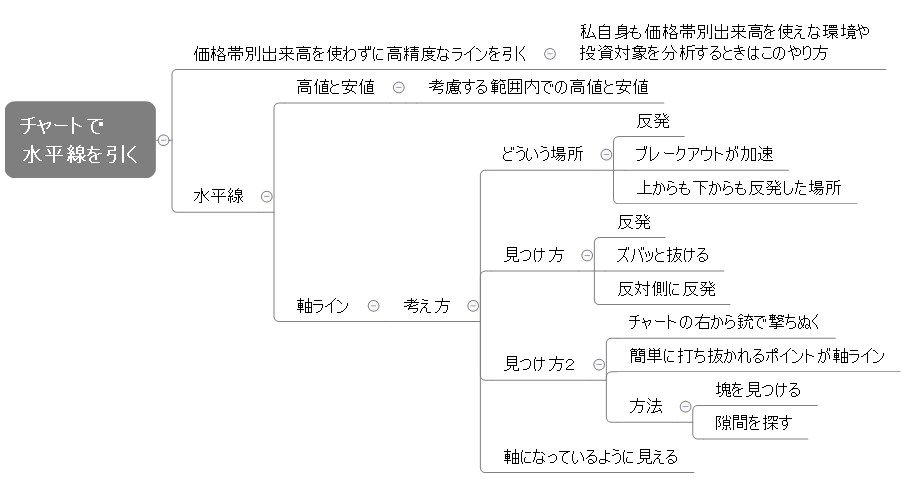
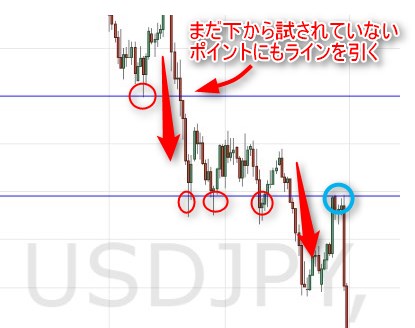
チャートの値動きで引くラインについては、昔ながらの方法です。高値/安値に引くラインや、トレンドライン、そして私が「軸ライン」と呼んでいる「反発」「はじく」が起きたポイントに引くラインです。「昔ながら」とはいえ、ちゃんと引ける人は多くないかもしれません。
「軸ライン」は「反発」や「はじく」を意味するラインですので、価格帯別出来高とLVNとほとんど同じ位置を示すことがほとんどです。違いは、チャートのみから見つけるのが難しいということです。その方法は次回の「ラインの引き方 後編」で解説します。
マルチタイムフレームピボットを使う理由ですが、長年の経験から理由は分からないけれどピボットのラインで反応することが多いからです。
「日足や週足の4本値を使ってごちゃごちゃ計算しただけのピボットを重視するのは自分らしくないかな」という葛藤はあるのですが、とにかく反応することが多いので、使わないわけにはいかないといったところです。
FXではTradingViewのチャートが使えるので、1~3すべてを駆使してラインを引いています。
東証の株と大証の日経225先物に関しては、TradingViewがまだ対応していないので、2と3の方法で引いています。
近い将来は全てにおいて価格帯別出来高を使うようになる
株や225先物は価格帯別出来高を使える良い環境が整っていないので今のところはローソク足+マルチタイムフレームピボットでラインを引いていますが、TradingViewが東証データと大証データを導入した時点で私の分析はすべてこの価格帯別出来高を使った方法に統一される予定です。
水平線を引く手順
手順は以下のようなものになります。
1.上位足チャートを使い、価格帯別出来高のLVNにラインを引く
2.下位足(メインの時間軸)のチャートを開き、直近の価格帯別出来高を使ってLVNにラインを引く
3.下位足チャートにマルチタイムフレームピボットラインを引く(TradingViewの場合はマルチタイムフレームピボットインジを適用する)
以上の手順でライン引きはほぼ完璧です。
斜めのトレンドライン(トレンドチャネル)を引く場合もありますが、その方法は次のセクションで解説します。
1の手順は毎日行う必要はありません。
デイトレーダーなら、週に1回、もしくは大きく動いた次の日に見直すぐらいで十分です。
TradingViewを使うなら、慣れてくれば5分でできます。
では一つ一つの手順を詳しく見てみましょう。
1.上位足のLVNにラインを引く
上位足とは何だ?ということから始めると…
上位足とは、エントリーの時に使う時間足よりも上の時間軸のことです。
で、どの時間軸を上位足として使うのですか?
という質問をしたくなると思います。
しかしそれは一概には言えません。スイングトレーダーなら日足が良いと思います。デイトレーダーなら4時間足がお勧めですが、日足も見たほうが良いでしょう。
私はデイトレーダーとスイングトレーダーの中間ぐらいのトレーダーなので、両方を見ることが多いです。
どの時間軸チャートを上位足として使うか?の質問は、「どれぐらいさかのぼって見る必要があるのか?」
と同じ意味になるのですが、その答えは、「必要なだけさかのぼります」としか言えないのです。
たとえば、ポンド円を見てみましょう。
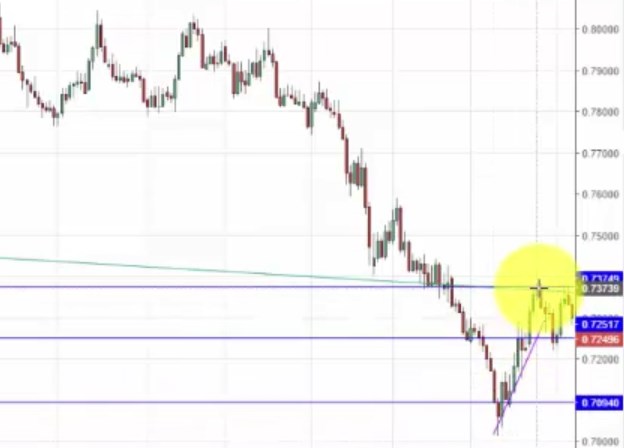
日足で見るとかなり強い下降トレンドが出ていています。
もしこの安値をまた抜けてくるとなると、その先の価格低別出来高には何も見えていません。未知の世界です。
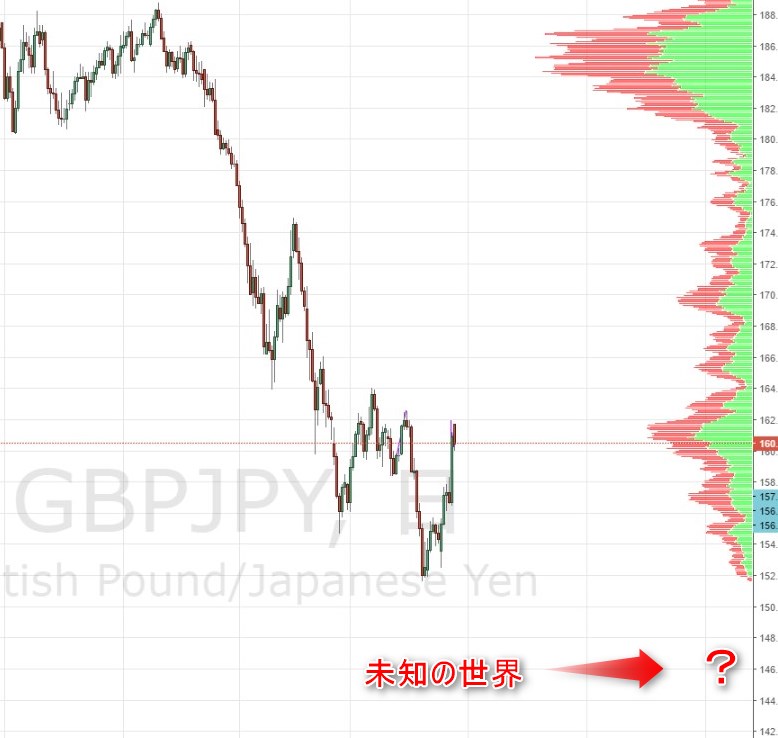
このような場合は、その位置の価格帯別出来高が見えるところまでチャートをさかのぼる必要があります。
2013年ごろまでさかのぼると、やっとこの位置のデータが表示され、その時のLVNやHVNが分かりました。
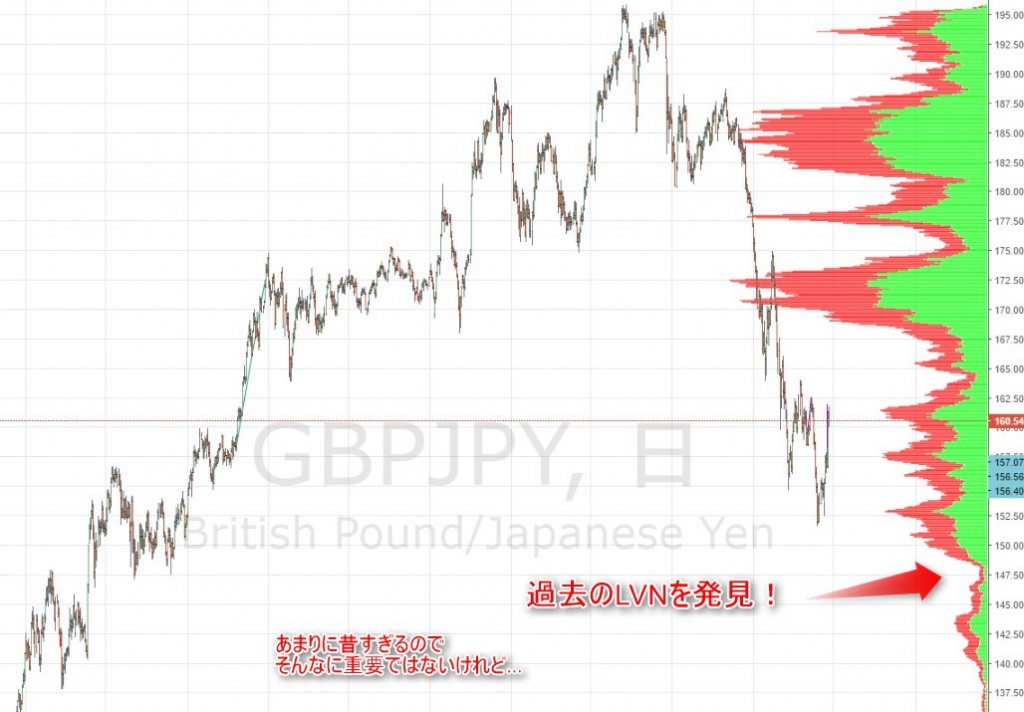
これはあまりに昔のデータなので、それほど重要とは言えないかもしれません。しかし何も見えないよりはずっといいです。
もちろん、まだ到達したことのない未知の価格帯なら、それは仕方がありません。
未知の領域の価格帯別出来高は、それ以外の位置のラインを引く前に、週足などを使って広域を表示し、あらかじめ引いておきましょう。
「未知の領域」以外の価格帯別出来高に、あまり以前のデータまで混じってしまうと価格帯別出来高が濁ってしまい、わかりにくくなるからです。
どのような期間の価格帯別出来高を表示するか?についてコツがあります。
それはサイクルによって違います。
レンジの中にいる場合は、レンジが始まる前のトレンド状態まで含んで表示します。
レンジの部分と、レンジは始まる前のLVNの位置を知りたいからです。
強いトレンド(マークアップやマークダウンのサイクル)の場合は、そのトレンドが始まった辺りの位置、もしくは、そのトレンドが始まる前のレンジ相場を含む位置から表示します。
ダウントレンドであれば、ダウントレンドが始まる前の上値でのレンジ相場も含むと良いですよ、ということです。
それ以上前の価格帯別出来高まで含めると、余計なデータが混じってしまい、価格帯別出来高が濁ってしまうように思います。
下位足のLVNにラインを引く
下位足にも上位足と同じようにラインを引きます。
方法は簡単です。
単純に下位足(エントリーに使うチャート)に時間軸を下げ、そこに価格帯別出来高を表示し、直近の値動きの中で気になるLVNがあればラインを引いていきます。
このとき上位足のLVNとごっちゃにならないようにラインの色や種類を変えるなどの工夫をします。
TradingViewの場合にはラインによって表示する時間軸を指定することができるので便利です。
上位足で引いたラインは濃い青色で全ての時間軸チャートに同期する。
でも下位足で引くラインは水色で分足にしか表示しない。
といったようなことが可能です。
こうすることで上位足が、下位足で引いたマイナーなラインでごちゃごちゃになることを防ぐことができます。
このような気配りの行き届いた機能性の高さもTradingViewの魅力です。
TradingViewの価格帯別出来高の設定
このあとは実際にLVNのラインを引きながら解説していきますが、そのまえにTradingViewの価格帯別出来高の使い方について解説しておきます。
ここで解説するコツを使わず、普通に使おうとすると非常に面倒くさいです。
かならずここで解説するよな工夫をして、ライン引きの作業時間を短縮していくようにしましょう。
このセクションでは、以下のようなことを解説します。
・どの種類の価格帯別出来高? Visual Range
・設定は? 時間軸によって目の細かさを変更する必要あり
・テンプレートに複数の設定を記憶させておく方法
どの種類の価格帯別出来高?表示方法は?
TradingViewには複数の種類の価格帯別出来高があります。
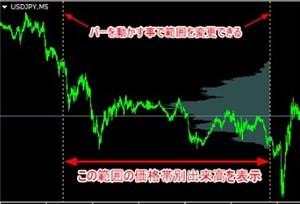
そのなかでも今回の方法で使うのはVisual Range というタイプのものです。
インジケーター – 「出来高プロファイル」-「Visual Range」
で表示することができます。
詳細はこちらのページを読んで理解してください。
動画でも解説しています。
これでVisual Rangeの価格帯別出来高を表示できるようになったと思います。
設定は?
価格帯別出来高の設定で重要なのは、目の細かさの設定です。
設定画面の「入力」タブ、「Rows Layout」で設定します。
「Tick Per Row」を選択し、なるべく目の細かい状態で見れるようにしています。
やはり詳細に見るほうがラインの精度も上がると思うのです。
最適な Row Size の設定はチャートの時間軸によって違います。
日足 100程度
その中間 50程度
5分足以下 10程度
このように、時間軸が大きくなるほど設定値を大きくする必要があります。
目の細かい状態で、長期間の価格帯別出来高を表示することはできないということです。
PCの性能や回線の速度が遅い人は、目を細かくすると読み込みに時間がかかるかもしれません。
みなさんの環境に合った設定を探ってください。
テンプレートを使う
時間軸によっていちいち設定を変更するのは面倒です。
そこで便利なのが「スタディーテンプレート」の機能です。
価格帯別出来高のパラメータを最適なものに設定し、その状態に名前を付けて保存しておき、あとから再利用することができます。
先ほど解説した時間軸による最適な設定をすべて別名で「スタディーテンプレート」に記憶させておけばよいのです。
その方法に関しては見てもらうのが一番早いので動画で解説します。
TradingViewの価格帯別出来高を使うコツを動画で解説
ここまでの解説で、価格帯別出来高を自由自在に操れる状態になったと思います。
TradingViewはこのように素晴らしい機能が満載ですので、ぜひいろいろな使い方をマスターしてください。
TradingView の使い方マスター講座
価格帯別出来高のラインを実際に引いてみよう
言葉で解説していてもわかりにくいと思いますので、動画を使って実際のチャートにラインを引いて解説していきましょう。
マルチタイムフレームピボットに関する参考資料
マルチタイムフレームピボットの詳細を解説
TradingViewの使い方を学びたい方へ
TradingViewの使い方を基礎から学びたい方はこちらのページを参考にしてください。
TradingView の使い方マスター講座
できるだけのことをやればよい
TradingView以外のチャートソフトではここまでのことはできないと思います。
その場合はできる範囲でやればよいと思います。
価格帯別出来高を使うトレーダーの多くは、単純に「過去100日分の価格帯別出来高を参考にする」といったシンプルな方法でラインを引いていますし、それでも機能すると思います。
無理して100%私のやり方をコピーしようとせず、ご自分の環境でできる範囲で私のやり方を取り入れていただけたらと思います。
TradingView以外でマルチタイムフレームピボットを使う方法
FXに関してはTradingViewを使うのが一番だと思います。無料版でもマルチタイムフレームピボットが使えると思います。
しかし日本株や日経225先物に関してはTradingViewが対応していないので、今のところ使えません。
日本株は私が以前作った「即戦力なピボット計算機」を使って計算するのが楽です。
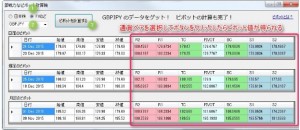
銘柄コードを入力してボタンを押すだけでマルチタイムフレームピボットの数値を取得できます。
取得した数値を使って、手動でお使いの証券会社のチャートにラインを引くのが一番簡単な方法だと思います。
ダウンロードはこちらのページから
ダウンロードパスワード:sokusenpivot
即戦力なピボット計算機の使い方
日経225先物に関しては、上記のツールでも正式データを取得することができません。
自分で4本値を調べて計算する必要があります。
ピボットの計算方法については、こちらのページを参考にしてください。
水平線の引き方 前編 価格帯別出来高&MTFピボット まとめ
このページでは、価格帯別出来高とマルチタイムフレームピボットを使って高精度なラインを引く手順を詳細に解説しました。
時間がかからず、しかも作業の難易度も低い。それなのに最強に高精度なラインを引ける方法です。
TradingViewのProプラスを使おうという方は、必ずマスターしてください。
このページで解説したノウハウは、それ単独でも教材の価格を超えるぐらいの内容かもしれません。VCA1.0メンバーだけの極秘ノウハウということでお願いします。
次回、ラインの引き方 後編 では、価格帯別出来高を使わない方法を解説します。
お楽しみに。
最近のコメント